

AI英会話アプリのスピークでは、支払い方法は「Web決済」「App Store決済(iPhone)」「Google Play決済(Android)」の3種類が用意されています。
これから始める方に、キャンペーンを活かしてムダを減らしたいなら、割引が乗りやすい「Web決済」から登録する流れを押さえておくと安心です。
スマホのアプリストア(App StoreやGoogle Play)から決済すると、ストア側のコストが料金に反映されやすく、同じプランでもWebより月々の負担が重く感じることがあります。
料金表を並べて見たとき、私もその差に少し驚きました。
プレミアムプランを年額でまとめるなら、Web決済だとキャンペーン次第で数千円単位の差が出ることもあり、外食を我慢するほどではありませんが、気持ちは軽くなります。
Web決済ならクレジットカード以外にデビットカードも使える場合があり、登録の自由度が高いのも助かるポイントです。
ですので、AI英会話スピークをこれから試す方は、アプリを入れる前にSafariやChromeで公式サイトを開き、支払い方法としてWeb決済を選べる画面まで進めておくと、あとから迷いにくいです。
AI英会話スピークをおすすめする人
- クレジットカードを持っていて、できるだけ負担を抑えて始めたい人
- iPhoneユーザーで、PayPayやキャリア決済を使いたい人
- 7日間の無料体験で、自分に合うかリスクを小さく確かめたい人
AI英会話スピークをおすすめしない人
- ずっと無料のまま使い続けたい人(有料プランへの移行が前提のサービスです)
- 支払い方法のネット登録自体に強い抵抗がある人
英会話の練習を前向きに続けたいなら、まずはWeb決済のラインで無料体験から入るのが扱いやすいです。
合わなければ無料期間内に手続きすれば課金されないので、気持ちに余裕を持って試せます。
この記事を読んでわかること
- AI英会話スピークで選べる3つの支払い方法の違い
- 使っている端末に合わせた、負担が軽くなりやすい決済の選び方
- クレジットカードがない場合の代替手段
- 意図しない自動更新を避ける解約の目安
- 支払い方法の変更やエラー時の対処の考え方
[スピーク]
- 1,000万DL・評価4.4超:データが証明する最先端のAI英会話!
- 「話す」に完全特化:単語暗記を捨て、実践スキルだけを鍛え上げる!
- 圧倒的なコスパ:高額なスクールは不要。低価格で最大の発話量を確保!
- 対人ストレスゼロ:AI相手だから、24時間ミスを恐れず話し込める!
- スキマ時間で完結:多忙な大人に最適。最短ルートで効率よく上達!
- AIが即時フィードバック:マンツーマンの添削で、弱点を論理的に潰せる!
\ 7日間無料体験キャンペーンに申し込む! /

迷わず選べるAI英会話スピークの支払い方法
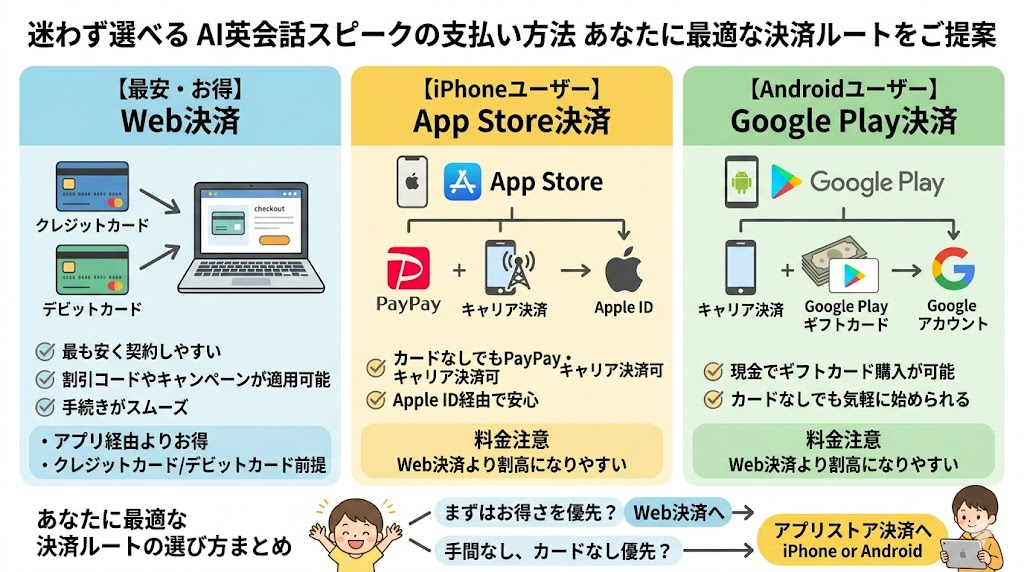
AI英会話スピークの支払い方法で迷ったら、まずは年間で差が出やすい「Web決済」を候補に置いておくと整理しやすいです。
アプリストア経由だと手数料分が上乗せされやすく、同じプランでも月々が重く感じることがあります。
一方で、iPhoneかAndroidか、カードの有無によって選べる支払い方法は変わります。
ここからは、状況ごとに見やすいように分けて書きます。
お得に始めるなら「Web決済」が軸になりやすい
費用を抑えつつAI英会話スピークを始めるなら、公式サイトからの「Web決済」を軸に考えるのがわかりやすいです。
ストア手数料が乗りにくい分、同じ表示プランでもトータルが軽くなりやすいことがあります。
期間限定の割引やプロモコードも、Web側で案内されていることが多いです。
| 支払い手段 | 対応状況 | 注意点 |
| クレジットカード | ◯ | 手続きがスムーズになりやすい |
|---|---|---|
| デビットカード | ◯ | ブランドによっては非対応のものもある |
- Web決済はアプリ経由より安く契約しやすいことが多い
- 割引キャンペーンやプロモコードが使える場合がある
- カード系の登録が前提になりやすい
iPhoneはApp Store決済が使える
iPhoneでは、Appleの「App Store」を通じた支払いが選べます。
クレジットカードがなくても、PayPayやキャリア決済などをApple IDに紐づければ支払えるのが助かるポイントです。
カード番号をサービス側に直接入れたくない方には、心理的なハードルが下がりやすいルートです。
Web決済と比べると割高に感じることがありますが、普段の決済手段をそのまま使える手軽さがあります。
| 支払い手段 | 対応状況 | 注意点 |
| PayPay | ◯ | Apple IDへの紐付けが必要 |
|---|---|---|
| キャリア決済 | ◯ | 各社の設定画面から利用できる |
| クレジットカード | ◯ | Apple IDに登録したカードが対象 |
- iPhoneユーザーはApp Store決済が使える
- クレジットカードなしでもPayPayなどが使える場合がある
- Web決済より料金が上がりやすいことがある
AndroidはGoogle Play決済
Androidでは、「Google Play」経由の決済が基本になります。
キャリア決済やGoogle Playギフトカードなど、カード以外の手段も選びやすいです。
まずは気軽に触ってみたい方には、コンビニでギフトカードを買う流れも現実的です。
Web決済より割高に感じることはありますが、現金ベースで始められるのはうれしいところです。
| 支払い手段 | 対応状況 | 注意点 |
| キャリア決済 | ◯ | ドコモ・au・ソフトバンクなどで利用できる |
|---|---|---|
| Google Playギフト | ◯ | コンビニで現金購入ができる |
| クレジットカード | ◯ | Googleアカウントに登録する |
- AndroidユーザーはGoogle Play決済になる
- キャリア決済やギフトカードで現金払いもできる
- カードがなくても始めやすい
[スピーク]
- 1,000万DL・評価4.4超:データが証明する最先端のAI英会話!
- 「話す」に完全特化:単語暗記を捨て、実践スキルだけを鍛え上げる!
- 圧倒的なコスパ:高額なスクールは不要。低価格で最大の発話量を確保!
- 対人ストレスゼロ:AI相手だから、24時間ミスを恐れず話し込める!
- スキマ時間で完結:多忙な大人に最適。最短ルートで効率よく上達!
- AIが即時フィードバック:マンツーマンの添削で、弱点を論理的に潰せる!
\ 7日間無料体験キャンペーンに申し込む! /
スマホ別!AI英会話スピークの支払い方法
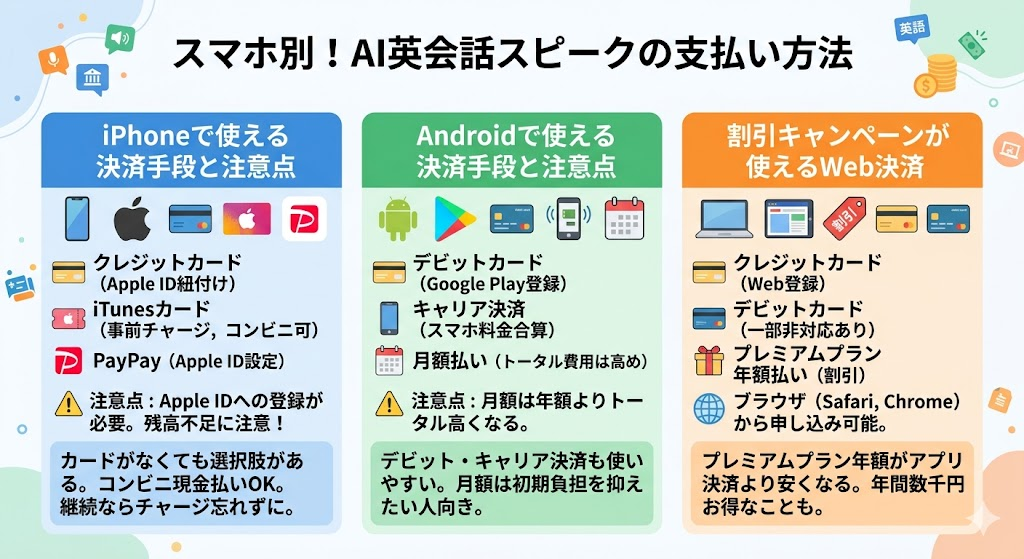
AI英会話スピークの支払い方法は、iPhoneかAndroidか、Webから登録するかで、選べる手段が変わります。
「使いたい支払い方法が選べなかった」とならないよう、始める前に一度だけ確認しておくと安心です。
ここでは、よくある組み合わせごとに整理します。
iPhoneで使える決済手段と注意点
iPhoneでは、iTunesカードでチャージした残高から支払う方法もあります。
ネットにカード情報を入れたくない方には、コンビニでカードを買う流れが心強いです。
ただし残高不足だと更新が止まるので、継続するならチャージのタイミングをメモしておくとよいです。
クレジットカードをApple IDに登録しておけば、手間は少なく継続しやすいです。
| 決済手段 | 利用可否 | 注意点 |
| クレジットカード | ◯ | Apple IDに紐付けが必要 |
|---|---|---|
| iTunesカード | ◯ | 事前に残高チャージが必要 |
| PayPay | ◯ | Apple IDでの設定が必要 |
- iPhoneならカードがなくても選択肢を作りやすい
- iTunesカードでコンビニ現金払いができる
- 残高不足による更新エラーに注意する
Androidで使える決済手段と注意点
Androidでは、Google Play決済を通じてデビットカードなども幅広く使えることが多いです。
一度に大きな金額が不安なら、月額払いを選ぶこともできます。
月額は年額に比べてトータルが重くなりやすいので、続けそうなら年額への切り替えを検討する価値があります。
無理のないペースで始めて、様子を見ながら変えるのも現実的です。
| 決済手段 | 利用可否 | 注意点 |
| デビットカード | ◯ | Google Playに登録できる |
|---|---|---|
| キャリア決済 | ◯ | スマホ料金と合算される |
| 月額払い | ◯ | 年額よりトータル費用が高くなりやすい |
- Androidはデビットカードやキャリア決済も使いやすい
- 月額払いは初期の負担を抑えたい人向き
- 長く続けるなら年額払いへの変更も検討したい
割引キャンペーンが使えるWeb決済
負担を抑えたいなら、プレミアムプランの年額払いを「Web決済」でまとめるのが扱いやすいです。
Web限定の割引が乗ると、アプリ決済と比べて年間で数千円単位の差が出ることもあります。
「できるだけムダを減らしたい」なら、まずブラウザから公式サイトを開く習慣が効いてきます。
SafariやChromeからでも手続きできるので、スマホだけでも進められます。
| 決済手段 | 利用可否 | 注意点 |
| クレジットカード | ◯ | 登録がスムーズになりやすい |
|---|---|---|
| デビットカード | ◯ | ブランドによっては非対応のものもある |
| プレミアムプラン | ◯ | 年額払いで割引が乗りやすい |
- プレミアムプランの年額払いはWeb決済が安くなりやすい
- 割引キャンペーンの恩恵を受けやすい
- スマホのブラウザからも申し込みできる
[スピーク]
- 1,000万DL・評価4.4超:データが証明する最先端のAI英会話!
- 「話す」に完全特化:単語暗記を捨て、実践スキルだけを鍛え上げる!
- 圧倒的なコスパ:高額なスクールは不要。低価格で最大の発話量を確保!
- 対人ストレスゼロ:AI相手だから、24時間ミスを恐れず話し込める!
- スキマ時間で完結:多忙な大人に最適。最短ルートで効率よく上達!
- AIが即時フィードバック:マンツーマンの添削で、弱点を論理的に潰せる!
\ 7日間無料体験キャンペーンに申し込む! /
AI英会話スピークの支払い方法の変更手順
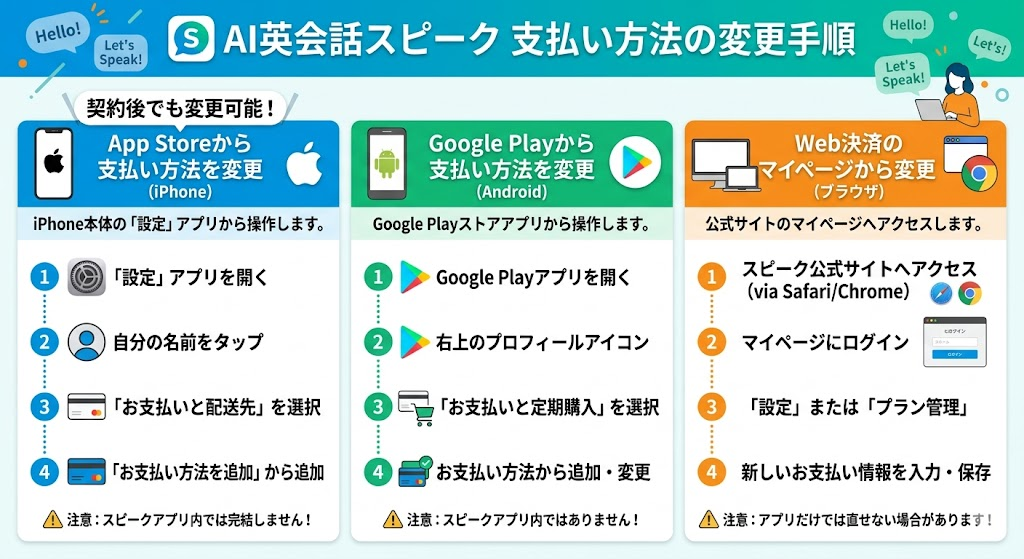
AI英会話スピークの支払い方法は、契約後でも変更できる場合が多いです。
カードを差し替えたい、アプリ決済からWeb決済へ寄せたい、といったときも、手順さえ合っていれば進められます。
最初に選んだルートによって操作画面が変わるので、迷わないよう場所を分けて書きます。
ここでは、環境ごとの変更の流れを整理します。
App Storeから支払い方法を変更
iPhoneで始めた場合、AI英会話スピークの支払い方法を変えるのはiPhone本体の「設定」からApple IDの支払い情報を触る流れになります。
スピークのアプリ内だけでは完結しないので、そこだけ先に押さえておくと時間を食いません。
設定アプリで名前をタップし、「お支払いと配送先」からカードを追加できます。
画面の誘導に沿えば、通勤の合間でも短時間で終わりやすいです。
| 変更手順 | 画面の操作方法 | 注意するポイント |
| ステップ1 | iPhoneの「設定」アプリを開く | スピークのアプリではない |
|---|---|---|
| ステップ2 | 自分の名前(Apple ID)をタップ | 画面上部の項目 |
| ステップ3 | 「お支払いと配送先」を選択 | サインインを求められる場合がある |
| ステップ4 | 「お支払い方法を追加」をタップ | 新しいカード情報などを入力 |
- iPhone本体のアカウント設定画面から手続きする
- スピークのアプリ内に支払い変更の専用メニューはない
- 新しいカードなどを追加すると情報が更新される
Google Playから支払い方法を変更
Androidでは、Google Play側の「お支払い」まわりから決済手段を足したり差し替えたりします。
スピークのアプリではなく、Google Playアプリから進む点がポイントです。
右上のプロフィールアイコンから、「お支払いと定期購入」へ入れば、追加の流れに入れます。
タップの回数は少なく、慣れればすぐ終わります。
| 変更手順 | 画面の操作方法 | 注意するポイント |
| ステップ1 | Google Playアプリを開く | ログイン状態を確認する |
|---|---|---|
| ステップ2 | 右上のプロフィールアイコンをタップ | 正しいアカウントか確認する |
| ステップ3 | 「お支払いと定期購入」を選択 | メニューの中段付近にある |
| ステップ4 | 「お支払い方法」から追加・変更 | 新しい決済手段の情報を入力する |
- Google Playアプリから操作する
- 右上のプロフィールアイコンから進むと迷いにくい
- 変更後は次回請求から新しい方法で引き落とされる
Web決済のマイページから変更する
Web決済で契約した場合、AI英会話スピークの支払い方法を変えるのはブラウザで公式サイトのマイページに入るのが基本です。
カードの有効期限切れでエラーになったときも、新しい情報を入れ直す場所はここになります。
アプリだけでは直せないケースがあるので、SafariやChromeを開くのを忘れないようにします。
| 変更手順 | 画面の操作方法 | 注意するポイント |
| ステップ1 | スピーク公式サイトへアクセス | SafariやChromeなどのブラウザを使う |
|---|---|---|
| ステップ2 | マイページにログインする | 登録メールとパスワード |
| ステップ3 | 「設定」または「プラン管理」を開く | アカウント情報を確認する |
| ステップ4 | 新しい支払い情報を入力して保存 | 決済エラー時もここから更新する |
- ブラウザから公式サイトへ入って手続きする
- カード期限切れなどのエラーもマイページから直せる
- アプリだけに頼らずブラウザを開く
AI英会話スピーク無料体験と支払い方法
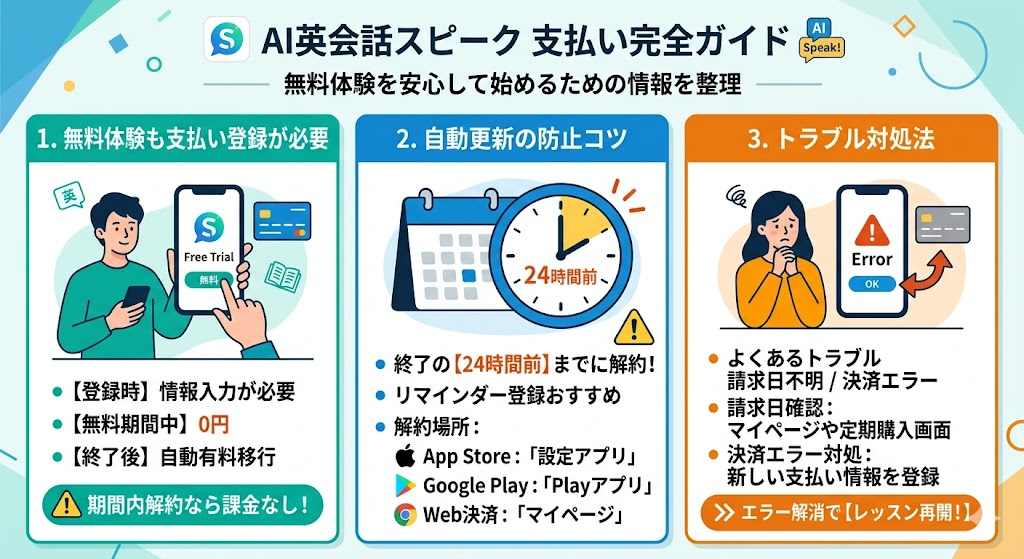
AI英会話スピークの支払い方法を登録するとき、不安になりやすいのが「無料体験が終わったら勝手に課金されるのでは」という点です。
無料期間のうちに、各ストアやWebの手順どおりに解約できれば、意図しない更新で料金が発生する流れを避けやすいです。
スピークは、解約手続きをしない限り学習プランが続く設計なので、更新日の前後だけはカレンダーに残しておくと気が楽です。
ここでは、無料体験まわりの支払い方法の扱いを整理します。
無料体験も支払い方法の登録は必要
AI英会話スピークでは、無料体験だけのつもりでも、最初の登録で支払い方法の入力が求められることがあります。
継続学習を想定したサービス設計のため、期間後に途切れにくいようになっているイメージです。
画面でカード情報を入れるとドキッとしますが、期間内に解約できれば引き落としは発生しません。
試すだけの人にはハードルに感じる一方で、続けたい人にはそのまま学習へ進みやすい仕組みでもあります。
| 登録の条件 | 詳細 | 課金の有無 |
| 無料体験の開始 | クレジットカードなどの入力が必要になることがある | 期間中は0円 |
|---|---|---|
| 期間終了後 | 手続きしないと有料プランへ移行する | 案内された金額で課金が始まる |
| 期間内の解約 | アプリやWebから手続きできる | 費用はかからない |
- 無料体験でも支払い情報の入力が必要になることがある
- 期間中は課金されない
- 本格的に続けたい人には手続きがつながりやすい
自動更新を避ける解約の目安
AI英会話スピークの支払い方法を登録したあと、意図しない更新を避けたいなら、無料体験終了の24時間前までに解約手続きを済ませるのが目安としてよく言われます。
ギリギリまで試したい気持ちはわかりますが、処理のタイミングによっては更新に入ってしまう不安が残ります。
私は無料体験を始めた当日に、カレンダーへ「スピーク解約期限」と通知を入れるようにしています。
一度セットすると、レッスンに集中しやすくなります。
| 登録した決済ルート | 解約手続きをする場所 | 手続きの目安 |
| App Store決済 | iPhoneの設定アプリ画面 | 終了の24時間前まで |
|---|---|---|
| Google Play決済 | Google Playアプリ画面 | 終了の24時間前まで |
| Web決済 | スピーク公式サイトのマイページ | 終了の24時間前まで |
- 解約は終了の24時間前までに済ませるのが無難
- 更新タイミングのズレを意識する
- リマインダーで期限忘れを減らす
請求日の確認と決済エラー時の対処法
AI英会話スピークの支払い方法まわりで起きやすいのは、請求日の勘違いと、残高不足などによる決済エラーです。
いつから有料になるのかは、マイページや定期購入の画面で一度確認しておくと安心です。
デビットの残高不足などでエラーになると、一時的にレッスンが止まることがあります。
焦らず、マイページやストアの設定からカードを入れ直せば、多くの場合は再開に戻せます。
まずは支払い情報の更新から試すのがよいです。
| トラブルの内容 | 確認する場所 | 対処の手順 |
| 請求日がわからない | マイページやアプリの定期購入画面 | 次回の更新日を確認する |
|---|---|---|
| 決済エラーの発生 | 登録メールの通知 | 新しいカード情報などを入力する |
| レッスンが止まった | アプリの表示や警告 | エラーを解消して再開する |
- 請求日はマイページなどで事前に確認する
- 決済エラーで一時的にレッスンが止まることがある
- 支払い情報を登録し直すと再開しやすい
[スピーク]
- 1,000万DL・評価4.4超:データが証明する最先端のAI英会話!
- 「話す」に完全特化:単語暗記を捨て、実践スキルだけを鍛え上げる!
- 圧倒的なコスパ:高額なスクールは不要。低価格で最大の発話量を確保!
- 対人ストレスゼロ:AI相手だから、24時間ミスを恐れず話し込める!
- スキマ時間で完結:多忙な大人に最適。最短ルートで効率よく上達!
- AIが即時フィードバック:マンツーマンの添削で、弱点を論理的に潰せる!
\ 7日間無料体験キャンペーンに申し込む! /
AI英会話スピークの支払い方法よくある質問まとめ
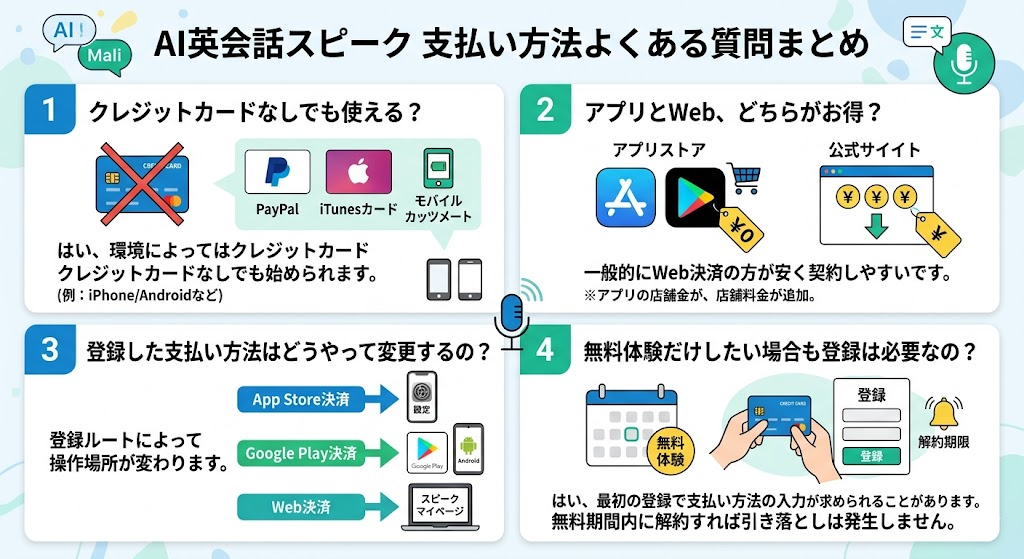
AI英会話スピークの支払い方法について、検索でよく見かける疑問を短くまとめます。
登録前にモヤモヤが残ると、無料体験に踏み出しにくいので、先に整理しておきます。
細かい条件は更新されることがあるため、最新は公式の案内もあわせて確認してください。
スピークはクレジットカードなしでも使える?
はい、環境によってはクレジットカードなしでも始められます。
iPhoneならPayPayやiTunesカード、Androidならキャリア決済など、AI英会話スピークの支払い方法として選べる幅があります。
端末と普段の決済習慣に合わせて選ぶとよいです。
アプリから支払うのとWebから支払うのはどちらがお得?
一般的に、Web決済の方がアプリストア経由より安く契約しやすいです。
ストア手数料が上乗せされやすいため、同じプランでも月々が重く感じることがあります。
負担を抑えたいなら、SafariやChromeから公式サイトを開いて支払い方法を選ぶ流れを優先するとよいです。
登録した支払い方法はどうやって変更するの?
登録ルートによって操作場所が変わります。
App Store決済ならiPhoneの設定、Google Play決済ならGoogle Play、Web決済ならスピークのマイページから、AI英会話スピークの支払い方法を更新できます。
無料体験だけしたい場合も支払い方法の登録は必要なの?
はい、無料体験でも最初の登録で支払い方法の入力が求められることがあります。
無料期間内に解約手続きを済ませれば、引き落としは発生しません。
不安な方は、開始日に解約期限のリマインダーを入れておくと気持ちが楽です。
スピークでお得に英会話開始
今回はAI英会話スピークの支払い方法について、負担を抑えやすい選び方を整理しました。
軸になりやすいのは、キャンペーンが乗りやすいWeb決済です。
ストア手数料の上乗せを避けつつ、割引の案内を受け取りやすいのがメリットです。
支払いまわりのイメージが固まったら、実際にアプリで発音の感触を確かめてみるのが次の一歩です。
今日の気持ちのまま、無理のないルートから始めてみてください。
- AI英会話スピークはWeb決済が安く契約しやすいことが多い
- Web決済なら割引キャンペーンやプロモコードが使える場合がある
- iPhoneならクレカなしでもPayPayやiTunesカードなどが使える
- Androidならキャリア決済やギフトカードに対応しやすい
- 続けるならプレミアムプランの年額払いも比較したい
- 支払い方法は契約後もスマホ操作で変えられる
- 無料体験でも最初の支払い登録が必要になることがある
- 無料期間終了の24時間前までに解約すれば0円で試しやすい
- 決済エラーはマイページから修正しやすい
- 公式サイトはSafariやChromeから開くと迷いにくい
[スピーク]
- 1,000万DL・評価4.4超:データが証明する最先端のAI英会話!
- 「話す」に完全特化:単語暗記を捨て、実践スキルだけを鍛え上げる!
- 圧倒的なコスパ:高額なスクールは不要。低価格で最大の発話量を確保!
- 対人ストレスゼロ:AI相手だから、24時間ミスを恐れず話し込める!
- スキマ時間で完結:多忙な大人に最適。最短ルートで効率よく上達!
- AIが即時フィードバック:マンツーマンの添削で、弱点を論理的に潰せる!
\ 7日間無料体験キャンペーンに申し込む! /









コメント